Редактирование онлайн
Добавляйте стрелки, линии, текст и нумерованные выноски, выделяйте важные детали и обрезайте лишнее прямо в браузере.
Вставьте скриншот — получите ссылку для отправки
Вставьте изображение из буфера обмена или выберите файл на устройстве. Сервис загрузит скриншот и создаст ссылку, которую удобно отправить коллеге, клиенту или в службу поддержки.
Добавляйте стрелки, линии, текст и нумерованные выноски, выделяйте важные детали и обрезайте лишнее прямо в браузере.
Не нужно создавать аккаунт или устанавливать программу: загрузите изображение, внесите правки и скопируйте готовую ссылку.
Показывайте ошибки, согласовывайте макеты и объясняйте задачи наглядно.

Загрузите изображение без регистрации и получите отдельную ссылку. На компьютере можно вставить скриншот из буфера, а на телефоне — выбрать его из галереи.
Общая справка по всем инструментамИспользуйте PrtSc, системное сочетание клавиш или кнопки телефона.
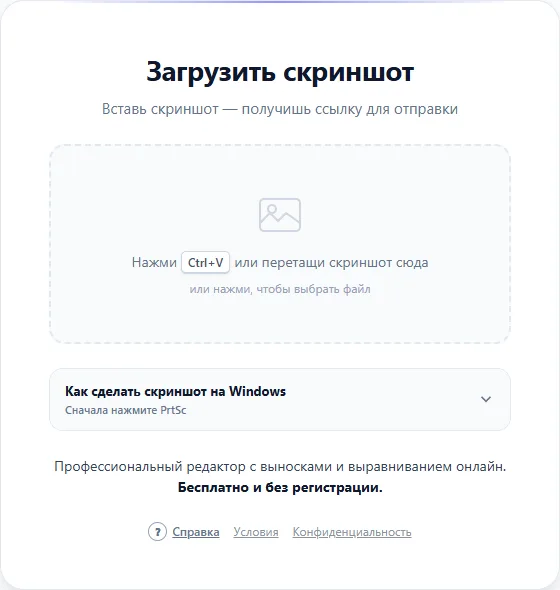
Нажмите Ctrl+V, перетащите файл или выберите свежий скриншот из галереи.
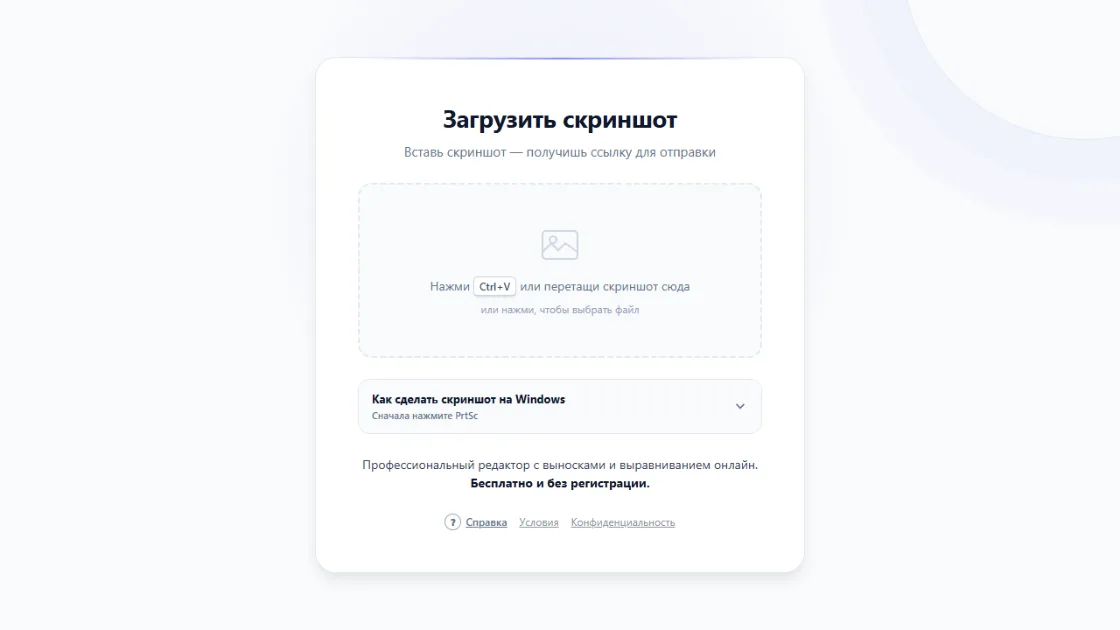
После загрузки скопируйте ссылку для просмотра.
Отдельная ссылка для просмотра не открывает редактор.